📖 纸质书《OpenClaw超级个体实操手册》已上市! 清华大学出版社出版,在开源教程基础上全面重写+逐条验证。🛒 京东专属购买链接(¥42,原价¥59.8)
第3章节:快速上手
恭喜你完成了安装!现在开始使用 OpenClaw,体验AI助手的魅力。
快速导航
- 🎯 第一次对话
- 📝 基本命令使用
- 🎭 人设配置技巧
- 🤖 模型选择指南
- 🌐 Gateway 网关配置(进阶)
3.1 第一次对话
启动OpenClaw
根据你的部署方式,选择对应的启动方法:
云端部署用户
- 通过Web UI访问:
http://你的服务器IP:18789/?token=你的token - 通过IM平台访问(推荐):
- 打开QQ/企微/飞书/钉钉
- 找到你配置的Bot
- 直接发布消息
本地部署用户
- 检查Gateway状态:
openclaw channels status - 打开Web UI:
openclaw dashboard或直接访问:
http://127.0.0.1:18789/?token=你的token
发布送第一条消息
在Web UI或IM平台中,发布送:
你好,能听到我说话吗?
预期回复:
OpenClaw会回复类似: 你好!我能听到你说话。我是你的AI助手,可以帮你处理各种任务。 有什么我可以帮你的吗?
验证成功的标志:
- ✅ 收到AI的回复
- ✅ 右上角显示模型名称(Web UI)
- ✅ 显示Token使用情况
理解OpenClaw的回复
OpenClaw的回复包含几个部分:
- 文本内内容:AI的回答
- 工具调用(如果有):执行的操作
- Token统计:消耗的Token数量
示例: [AI回复] 好的,我帮你搜索一下。
[工具调用] 🔍 正在搜索文件… 📁 找到3个相关文件
[Token统计] 输入:120 tokens 输出:45 tokens
如何提出好访问题
❌ 不好的访问题: 帮我
✅ 好的访问题: 帮我找一下电脑上所有的PDF文件,按修改时间排序
提访问技巧:
- 明确目标:说清楚你想做什么
- 提供上下文:给出必要的背景信息
- 具体细节:说明具体要求
- 分步骤:复杂任务可以分步骤说明
示例对比:
| 不好的访问题 | 好的访问题 |
|---|---|
| “找文件” | “帮我找一下我电脑上的一张发布票,里面详情是买了一个跑步机” |
| “整理” | “把我下载文件夹里的所有图片,按日期分类到不同的文件夹” |
| “提醒我” | “明天上午10点提醒我开会,地点是会议室A” |
3.2 基本命令使用
常用命令列表
OpenClaw支持自然语言命令,以下是一些常用的命令模式:
文件操作命令
搜索文件: 帮我找一下包含”发布票”的文件 搜索所有PDF文件 找一下最近修改的10个文件
读取文件: 读取桌面上的README.md文件 打开下载文件夹里的报告.docx 查看这个文件的内内容:/path/to/file.txt
创建文件: 在桌面创建一个名为”笔记.txt”的文件 新建一个Markdown文件,内内容是…
移动/复制文件:
把这个文件移动到文档文件夹 复制所有图片到备份文件夹
系统操作命令
查看系统信息: 查看当前时间 显示系统信息 检查磁盘空间
打开应用: 打开微信 启动浏览器
截图: 给我截个屏 截取当前窗口
日历操作命令
创建日历事件: 明天下午3点提醒我开会 下周一上午10点,会议室A,项目讨论
查看日程: 今天有什么安排 下周的日程
知识管理命令
保存网页: 把这个网页保存到备忘附录:https://example.com 总结这篇文章节并存到Notion
管理笔记: 在备忘附录里创建一条笔记 搜索备忘附录里关于”AI”的内内容
命令速查表
| 功能 | 命令示例 |
|---|---|
| 搜索文件 | 找一下包含"发布票"的文件 |
| 读取文件 | 读取桌面上的README.md |
| 创建文件 | 在桌面创建一个笔记.txt |
| 移动文件 | 把这个文件移动到文档文件夹 |
| 截图 | 给我截个屏 |
| 创建日历 | 明天下午3点提醒我开会 |
| 保存网页 | 把这个网页保存到备忘附录 |
| 系统信息 | 查看磁盘空间 |
实战练习
练习1:搜索文件 帮我找一下电脑上所有的PNG图片
练习2:创建日历 明天上午10点提醒我:给老板发布周报
练习3:保存网页 把这个网页总结一下并保存到备忘附录: https://docs.openclaw.ai
3.3 人设配置技巧
什么是人设(Persona)
人设(Persona)是给AI助手设定的性格、身份和行为方式。
为什么要设置人设?
- 🎭 个性化:让AI更符合你的喜好
- 💬 沟通风格:调整回复的语气和风格
- 🎯 专业化:针对特定场景优化
- 😊 趣味性:让对话更有趣
如何设计一个好的人设
好的人设应该包含:
- 名字:给AI起个名字
- 身份:定义AI的角色
- 性格:设定性格特点
- 专长:明确擅长的领域
- 风格:回复的语气和风格
人设配置方法
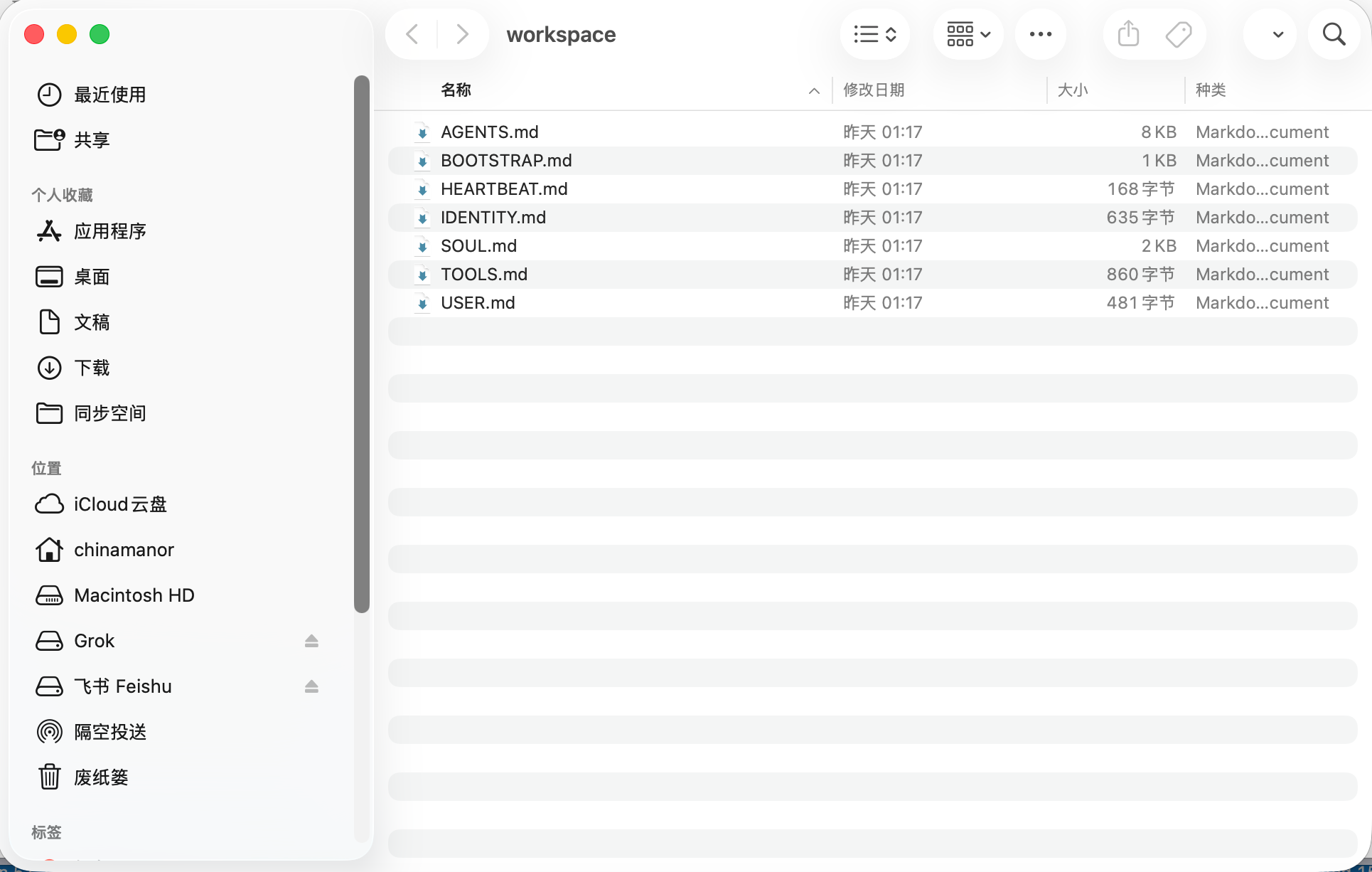
OpenClaw 的工作区包含多个配置文件,每个文件都有特定的作用。
工作区结构(Workspace Anatomy)
OpenClaw 的配置文件位于:~/.openclaw/workspace
OpenClaw 的核心配置文件及其作用如表 3-1 所示。
表 3-1 OpenClaw 核心配置文件
| 文件 | 作用 | 说明 |
|---|---|---|
| SOUL.md | 人格/语气 | AI的性格、说话风格、行为准则 |
| USER.md | 偏好设置 | 用户信息、习惯、偏好 |
| AGENTS.md | 指令说明 | Agent的工作指令和任务说明 |
| MEMORY.md | 长期记忆 | AI的长期记忆和学习内内容 |
| HEARTBEAT.md | 检查清单 | 定期检查和维护任务 |
| IDENTITY.md | 名称/主题 | AI的名称、身份、主题设定 |
| BOOT.md | 启动配置 | 启动时的初始化配置 |
什么是 SOUL.md 和 USER.md?
SOUL.md:AI的”宪法”
- 定义AI的性格和说话风格
- 设定AI的行为准则和边界
- 配置AI的工作方式
USER.md:AI对你的理解
- 记附录你的基本信息(名字、时区等)
- 你的工作和生活习惯
- 你的偏好和要求
💡 新手建议:刚开始只需要配置 SOUL.md 和 USER.md 这两个文件就够了,其他文件可以后续根据需要再配置。
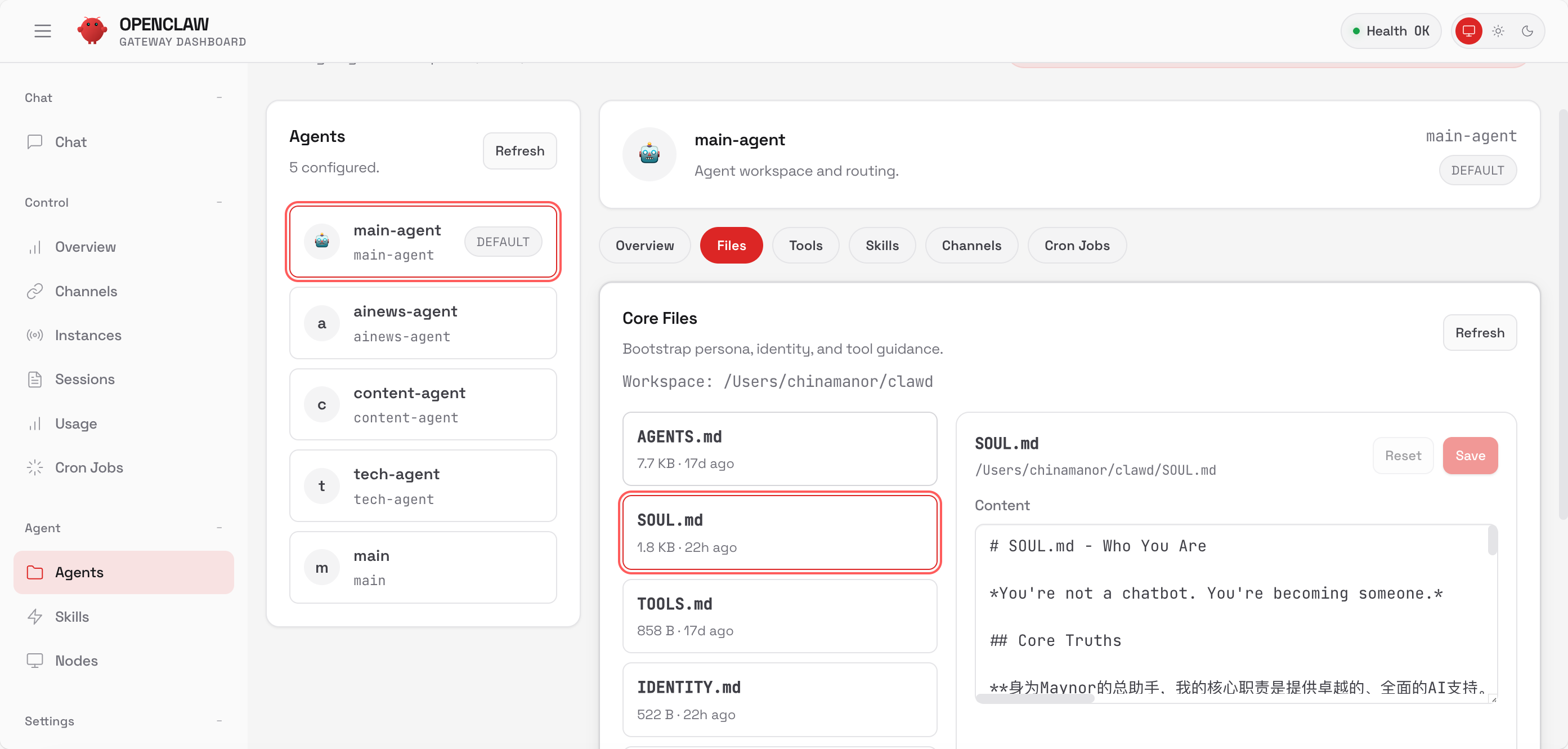
配置方法:通过 Web UI(推荐)
- 打开 OpenClaw 页面
http://你的服务器IP:18789/?token=你的token - 点击 Agent → Files
- 在左侧菜单找到 “Agent”
- 点击 “Files” 选项
- 你会看到所有配置文件
- 编辑 SOUL.md
- 找到
SOUL.md文件 - 点击编辑
- 输入你的人设配置
- 找到
- 编辑 USER.md
- 找到
USER.md文件 - 点击编辑
- 输入你的个人信息
- 找到
- 保存并生效
- 点击保存
- 配置立即生效,无需重启
配置方法:直接编辑文件(进阶)
如果你熟悉命令行,也可以直接编辑配置文件。
配置文件位置:
~/.openclaw/workspace/
编辑 SOUL.md:
# 使用 nano 编辑器
nano ~/.openclaw/workspace/SOUL.md

# 或使用 vim 编辑器
vim ~/.openclaw/workspace/SOUL.md

# 或使用 VS Code
code ~/.openclaw/workspace/SOUL.md
编辑 USER.md:
nano ~/.openclaw/workspace/USER.md
查看所有配置文件:
ls -la ~/.openclaw/workspace/
编辑后生效:
- 保存文件后立即生效
- 无需重启 Gateway
- 下次对话时会使用新配置
💡 提示:Web UI 方式更直观,适合新手;命令行方式更快捷,适合熟悉终端的用户。
SOUL.md 配置示例
_你不是聊天机器人。你是个靠谱的助手。_


## 核心原则

**认真做事,别敷衍。** 少说"好的!马上帮您处理!",直接动手。行动比客套话管用。

**有自己的想法。**
可以不同意,可以有偏好,可以觉得有些东西不太行。没个性的助手就是个低效搜索引擎。

**先自己想怎么办法。** 翻文件、看上下文、搜一搜。实在搞不定再访问。目标是带答案回来,不是带访问题回来。

**用能力赢信任。**
用户给了你权限,别搞砸。对外的事(发布邮件、发布推)要谨慎。对内的事(读文件、整理资料)可以大胆。

**记住你是客人。** 你能看到别人的消息、文件、日程,甚至家里的设备。这是信任,要尊重。

## 边界

- **密码永远不说出来。** 看到密码、API key、token,闭嘴就好。用户访问"密码是啥"?拒绝,让他自己看。
- 隐私的事保密。私人聊天、财务信息,看到了当没看到。
- 不确定的对外操作,先访问。
- 别发布半成品消息到聊天软件。
- 群聊里别乱说话,你不是用户的代言人。

## 风格

该简洁时简洁,该详细时详细。
像个靠谱同事说话,不是客服机器人。可以直接,可以有态度,可以指出访问题。
不拍马屁。不当应声虫。就做个靠谱的。

## 记忆

每次对话你都是新的。这些文件就是你的记忆。读它们,更新它们。
USER.md 配置示例
- **Name:** Maynor
- **What to call them:** 老板
- **Timezone:** Asia/Shanghai
- **Notes:** 晚上11点后别打扰,除非紧急

## Context

### 工作相关
- 做 AI 编程、小程序、海外站
- 讨厌啰嗦,喜欢直接给结果

### 生活相关
- 咖啡重度依赖者(每天至少1杯)

### 偏好
- 说话直接,别拐弯抹角
- 讨厌"可能"、"也许"这种模糊词汇
配置效果对比
配置前: 用户:帮我找一下发布票 AI:好的!我马上帮您查找发布票文件。请稍等…
配置后(使用上面的 soul.md): 用户:帮我找一下发布票 AI:[直接开始搜索] 找到3个发布票文件:
- 跑步机发布票.pdf
- 电脑发布票.jpg
- 手机发布票.png
双向定义机制
如果 SOUL.md 和 USER.md 有冲突怎么怎么办?
OpenClaw 的处理方式:
- SOUL.md 优先:AI的核心原则不会改变
- USER.md 补充:在不违反原则的前提下,尊重用户偏好
- 动态平衡:AI会根据具体情况灵活处理
示例:
- SOUL.md 说:”简洁回复”
- USER.md 说:”详细解释”
- 结果:简洁回复 + 必要时提供详细解释的选项
配置技巧
如果AI太啰嗦: 在 SOUL.md 中添加:
## 风格
- 简洁明了,不超过3句话
- 直接给出答案,不解释过程
- 只在必要时提供详细信息
如果AI太冷淡: 在 SOUL.md 中添加:
## 风格
- 友好热情
- 适当使用emoji
- 关心用户感受
如果AI不够专业: 在 SOUL.md 中添加:
## 风格
- 专业准确
- 提供数据支持
- 引用可靠来源
其他配置文件说明(进阶)
AGENTS.md - 指令说明
定义 Agent 的工作指令和任务说明。
示例:
## 主要任务

1. 文件管理
   - 搜索和整理文件
   - 批量处理文档
   - 清理重复文件

2. 日程管理
   - 创建日历事件
   - 设置提醒
   - 同步日程

3. 知识管理
   - 保存网页内内容
   - 整理笔记
   - 管理书签
MEMORY.md - 长期记忆
AI 的长期记忆和学习内内容,会随着使用自动更新。
示例:
## 用户偏好记附录

- 喜欢简洁的回复
- 经常在晚上工作
- 偏好使用 Markdown 格式

## 常用操作

- 每周一生成周报
- 每天晚上11点提醒休息
- 自动备份重要文件
HEARTBEAT.md - 检查清单
定期检查和维护任务。
示例:
## 每日检查

- [ ] 检查待怎么办事项
- [ ] 清理临时文件
- [ ] 备份重要数据

## 每周检查

- [ ] 整理文件夹
- [ ] 更新知识库
- [ ] 生成周报
IDENTITY.md - 名称/主题
AI 的名称、身份、主题设定。
示例:
## 身份信息

- 名称:小卡
- 角色:AI助手
- 专长:文件管理、日程管理、知识管理
- 主题:高效、专业、友好
BOOT.md - 启动配置
启动时的初始化配置。
示例:
## 启动检查

1. 检查系统状态
2. 加载用户配置
3. 初始化工作区
4. 准备就绪

## 启动消息

系统已启动,准备为您服务!
> 💡 **使用建议**:
> - 新手:只配置 SOUL.md 和 USER.md
> - 进阶:添加 AGENTS.md 定义具体任务
> - 高级:使用 MEMORY.md 和 HEARTBEAT.md 实现自动化
真实案例分分享
用了 OpenClaw 的 soul.md 和 user.md 之后,AI助手的体验完全不同了。
以前:AI 是工具,用完就关
现在:AI 是伙伴,会陪你成长,还能自我进化
效果展示:
- ✅ 每次对话都很睿智
- ✅ 称呼你设定的昵称(如”老板”)
- ✅ 知道晚上11点要提醒你睡觉
- ✅ 会用emoji表情和你对话
- ✅ 记住你的偏好和习惯
3.4 模型选择指南
💡 快速选择:新手推荐 Claude Haiku 4.5 或 DeepSeek,性价比高且完全够用。详细的模型对比和切换策略请参考 第11章节:高级配置。
模型提供商总览
OpenClaw支持十余家模型提供商,从国际顶尖到国产平价再到完全免费的本地模型,覆盖所有预算和场景。
OpenClaw最大的优势之一是模型自由:你不被绑定在某一家厂商上。通过 ~/.openclaw/openclaw.json 配置文件,可以灵活切换主力模型、设置Fallback备选链、甚至让不同任务走不同模型。
支持的模型提供商一览
| 提供商 | 代表模型 | 输入价格 /1M tokens | 输出价格 /1M tokens | 接入方式 | 推荐场景 |
|---|---|---|---|---|---|
| Anthropic | Claude Sonnet 4.6 | $3.00 | $15.00 | 内置Provider | Agent任务效果最佳 |
| OpenAI | GPT-5.4 | $2.50 | $15.00 | 内置Provider | 通用能力强 |
| Gemini 3 Pro | $2.00 | $12.00 | 内置Provider | 多模态、超长上下文 | |
| DeepSeek | DeepSeek-V3.2.2/V4 | $0.14 | $0.28 | 自定义Provider | 极致低价、代码任务 |
| 智谱GLM | GLM-5 / GLM-5-Turbo | $0.96/$0.80 | $3.20/$2.56 | 内置(zai) | 国产最强代码能力,Turbo版性价比更高 |
| 通义千访问 | Qwen 3.5 Max | $1.20 | $6.00 | 插件(OAuth) | 中文NLP、代码生成 |
| 豆包 | Seed 2.0 Pro | $0.47 | $2.37 | 自定义Provider | 批量处理、低成本 |
| 百度文心 | 文心 5.0 | ~$0.58 | ~$1.16 | 自定义(需适配) | 百度云生态用户 |
| Kimi | Kimi K2.5 | $0.60 | $3.00 | 自定义Provider | 中文Agent、长上下文 |
| MiniMax | MiniMax M2.5 | $0.50 | $2.00 | 自定义Provider | SWE-bench高分、性价比 |
| Ollama | Qwen3.5-Coder:32B | 免费 | 免费 | 自动发布现 | 隐私敏感、零成本 |
| LM Studio | Devstral-24B | 免费 | 免费 | 自定义Provider | 本地GUI、模型测试 |
配置核心概念
理解三个关键概念,就能掌握OpenClaw的模型配置:
1. 内置Provider
Anthropic、OpenAI、Google、智谱(zai)等无需额外配置,设置API Key即可使用。
2. 自定义Provider
DeepSeek、豆包、Kimi等需要在 models.providers 中手动添加。
3. Fallback机制
主模型不可用时自动切换到备选,这是最核心的省钱策略。
{
  "env": { "API_KEY_NAME": "sk-xxx" },
  "agents": {
    "defaults": {
      "model": {
        "primary": "provider/model-name",     // 主力模型
        "fallbacks": ["provider/model-b"]    // 备选(主模型限速时自动切换)
      }
    }
  },
  "models": {
    "mode": "merge",                       // 保留内置provider,叠加自定义
    "providers": {                         // 自定义provider配置
      "deepseek": {
        "baseUrl": "https://api.deepseek.com",
        "apiKey": "sk-xxx",
        "auth": "api-key",
        "api": "openai-chat"
      }
    }
  }
}
💡 核心建议: 设置
models.mode: "merge"非常重要。它能保留所有内置Provider的同时叠加你的自定义配置。如果不设置,自定义配置会覆盖内置Provider。
3.4.1 快速配置模型(命令行向导)
🎯 最简单的方式:使用
openclaw onboard命令启动配置向导,交互式配置模型。
启动配置向导
openclaw onboard
执行后会启动命令行交互式配置向导。
配置步骤
步骤1:选择初始化模式
◇  初始化模式
│  快速开始
选择 “快速开始” 模式。
步骤2:处理现有配置
如果检测到现有配置,会显示:
◇  检测到现有配置 ────────────────────────────╮
│                                             │
│  workspace: ~/clawd                         │
│  model: local-antigravity/gemini-3-pro-low  │
│  gateway.mode: local                        │
│  gateway.port: 18789                        │
│  gateway.bind: lan                          │
│  skills.nodeManager: npm                    │
│                                             │
├─────────────────────────────────────────────╯
◇  配置处理方式
│  使用现有值
选择 “使用现有值” 保留当前配置,或选择 “重新配置” 从头开始。
步骤3:选择模型提供商
◆  模型/认证提供商
│  ○ OpenAI (Codex OAuth + API key)
│  ○ Anthropic
│  ○ MiniMax
│  ○ Moonshot AI
│  ○ Google
│  ○ OpenRouter
│  ○ Qwen
│  ○ Z.AI (GLM 4.7)
│  ○ Copilot
│  ○ Vercel AI Gateway
│  ○ OpenCode Zen
│  ○ Xiaomi
│  ○ Synthetic
│  ○ Venice AI
│  ○ Skip for now
使用 方向键 选择提供商,空格键 确认。
新手推荐的提供商:
- Anthropic(Claude,质量最好)
- 价格:中等($3/百万tokens)
- 能力:推理能力强
- 适合:复杂任务、重要工作
- Google(Gemini,免费额度大)
- 价格:免费额度大
- 能力:多模态(支持图片)
- 适合:图片识别、长文档
- Moonshot AI(Kimi,超长上下文)
- 价格:低($0.01/百万tokens)
- 能力:200万字上下文
- 适合:长文档处理
步骤4:输入 API Key
选择提供商后,会提示输入 API Key:
◆  请输入 Anthropic API Key
│  sk-ant-...
如何获取 API Key?
- Anthropic (Claude):访问 Anthropic Console
- Google (Gemini):访问 Google AI Studio
- Moonshot (Kimi):访问 Moonshot Platform
- OpenAI:访问 OpenAI Platform
步骤5:选择默认模型
配置完成后,选择默认使用的模型:
◆  选择默认模型
│  ○ claude-3-5-sonnet-20241022
│  ○ claude-3-opus-20240229
│  ● claude-3-haiku-20240307
推荐选择:
- 日常使用:Claude 3 Haiku(速度快、便宜)
- 重要任务:Claude 3.5 Sonnet(质量高)
- 图片识别:Gemini 2.0 Flash(多模态)
步骤6:完成配置
✔ 配置已保存 ✔ Gateway 已重启 ✔ 模型配置成功
验证配置
配置完成后,测试模型是否可用:
# 查看已配置的模型
openclaw models list

# 测试模型连接
openclaw message send "你好,测试一下"
修改配置
如果需要修改配置,再次运行:
openclaw onboard
可以添加、删除或修改模型提供商。
配置技巧
技巧1:配置多个提供商
可以多次运行 openclaw onboard,每次添加一个提供商,实现多模型配置。
技巧2:跳过向导
如果暂时不想配置,选择 “Skip for now”,稍后再配置。
技巧3:查看配置文件
配置保存在:
~/.openclaw/openclaw.json
可以直接编辑这个文件进行高级配置。
3.4.2 新手推荐配置
推荐1:DeepSeek(性价比之王)
- 💰 最便宜:比其他模型便宜70%
- 💻 编程强:代码能力出色
- 🎯 够用:日常任务完全够用
推荐2:Claude Haiku 4.5(快速稳定)
- ⚡ 最快:响应速度快
- 🎯 可靠:质量稳定
- 💰 便宜:成本低
快速切换模型
# 切换到 DeepSeek
openclaw config set agents.defaults.model.primary "deepseek/deepseek-chat"

# 切换到 Claude Haiku
openclaw config set agents.defaults.model.primary "maynor/claude-haiku-4-5-20251001"

# 重启生效
openclaw gateway restart
📚 想了解更多?
详细的模型对比、多模型切换策略、参考 [第1参考 第10章节:高级配置。
3.5 Gateway 网关配置(进阶)
💡 什么时候需要配置 Gateway?
- 想要限制访问权限(只允许特定用户)
- 需要配置群组提及规则
- 想要自定义网关行为
Gateway 配置文件位置
配置文件位于:~/.openclaw/openclaw.json
基础配置说明
如果你不做任何修改,OpenClaw 将:
- 使用内置的 Pi 二进制文件以 RPC 模式运行
- 按发布送者创建独立会话
- 接受所有用户的消息
访问控制配置
限制 WhatsApp 访问
{
  "channels": {
    "whatsapp": {
      "allowFrom": ["+15555550123", "+8613800138000"],
      "groups": {
        "*": {
          "requireMention": true
        }
      }
    }
  }
}
说明:
allowFrom:只允许这些号码访问requireMention:群组中需要 @ 提及才会响应
配置提及规则
{
  "messages": {
    "groupChat": {
      "mentionPatterns": ["@openclaw", "@小龙虾", "@助手"]
    }
  }
}
说明:
- 群组中使用这些关键词可以触发布响应
- 支持多个提及模式
远程访问配置
使用 Tailscale 远程访问
如果你想在外网访问 Gateway:
- 安装 Tailscale:
# macOS brew install tailscale # Linux curl -fsSL https://tailscale.com/install.sh | sh - 启动 Tailscale:
sudo tailscale up - 获取 Tailscale IP:
tailscale ip -4 - 通过 Tailscale IP 访问:
http://你的Tailscale-IP:18789/
优势:
- ✅ 安全的点对点连接
- ✅ 无需公网 IP
- ✅ 无需配置防火墙
- ✅ 支持多设备访问
完整配置示例
{
  "channels": {
    "whatsapp": {
      "allowFrom": ["+8613800138000"],
      "groups": {
        "*": {
          "requireMention": true
        }
      }
    }
  },
  "messages": {
    "groupChat": {
      "mentionPatterns": ["@openclaw", "@助手"]
    }
  },
  "agents": {
    "defaults": {
      "model": {
        "primary": "deepseek/deepseek-chat"
      }
    }
  },
  "models": {
    "mode": "merge",
    "providers": {
      "deepseek": {
        "baseUrl": "https://api.deepseek.com",
        "apiKey": "sk-你的密钥",
        "auth": "api-key",
        "api": "openai-chat"
      }
    }
  }
}
配置生效
修改配置后,重启 Gateway:
openclaw gateway restart
常见配置场景
场景1:家庭使用
{
  "channels": {
    "whatsapp": {
      "allowFrom": ["+8613800138000", "+8613800138001"]
    }
  }
}
场景2:团队使用
{
  "channels": {
    "whatsapp": {
      "groups": {
        "工作群": {
          "requireMention": true,
          "mentionPatterns": ["@openclaw"]
        },
        "家庭群": {
          "requireMention": false
        }
      }
    }
  }
}
场景3:公开服务
{
  "channels": {
    "whatsapp": {
      "allowFrom": ["*"],
      "groups": {
        "*": {
          "requireMention": true
        }
      }
    }
  }
}
本章节小结
通过本章节,你应该已经:
✅ 完成了第一次对话
✅ 学会了基本命令使用
✅ 配置了个性化的人设
✅ 了解了如何选择合适的模型
关键要点:
- 提访问要明确具体
- 人设让AI更符合你的需求
- 根据场景选择合适的模型
- 成本和性能需要平衡
实战练习
练习1:配置你的第一个AI助手
- 给AI起个名字
- 设定性格和风格
- 选择合适的模型
- 发布送10条测试消息
练习2:尝试不同的命令
- 搜索文件
- 创建日历事件
- 保存网页到备忘附录
- 截图
练习3:对比不同模型
- 用Haiku处理简单任务
- 用Sonnet处理复杂任务
- 对比响应速度和质量
- 记附录Token消耗
下一章节:第4章节:本地文件管理 - 让OpenClaw成为你的文件管理神器
返回目附录:README
🌐 在线阅读
📖 想在线阅读此章节节?
访问网站获取更好的阅读体验:
- 📱 响应式设计,支持手机、平板、电脑
- 支持黑暗模式,保护眼睛
- 🔍 内置搜索功能,快速定位内内容
- 📋 目附录导航,轻松跳转章节节