📖 纸质书《OpenClaw超级个体实操手册》已上市! 清华大学出版社出版,在开源教程基础上全面重写+逐条验证。🛒 京东专属购买链接(¥42,原价¥59.8)
第4章节:本地文件管理
OpenClaw最强大的功能之一,就是可以访问和管理你电脑上的文件。这是在线AI无法做到的。
快速导航
4.1 智能文件搜索
为什么需要智能搜索?
传统的文件搜索只能按文件名查找,但经常遇到:
- ❌ 忘记文件名,只记得内内容
- ❌ 文件太多,不知道在哪个文件夹
- ❌ 需要同时搜索多种类型的文件
- ❌ 需要根据内内容筛选文件
OpenClaw的智能搜索可以:
- ✅ 根据文件内内容搜索
- ✅ 理解自然语言描述
- ✅ 跨文件夹搜索
- ✅ 智能过滤和排序
场景1:找文件
真实案例:找发布票
我电脑里有一堆发布票,特别乱,我忘了哪一张是买跑步机的了。 按过去,我得一张一张点开来搜索。真的,这事太呆逼了。
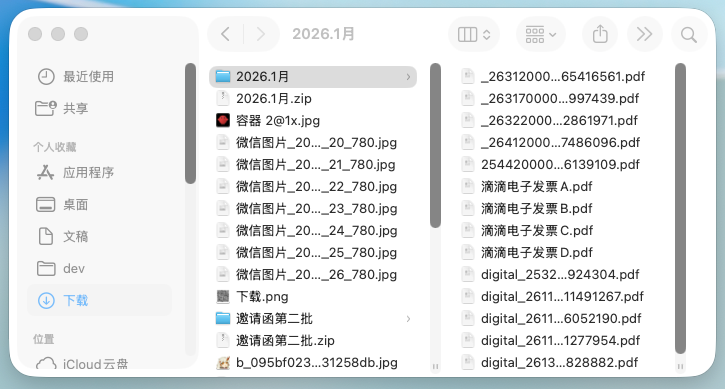
传统方法:
- 打开文件夹
- 一张一张点开图片
- 查看内内容
- 找到目标文件
- 耗时:10-30分钟
OpenClaw方法:
我:帮我找一下我电脑上的一张发布票,里面详情是买了一个跑步机,
然后把那个发布票用文件发布给我。
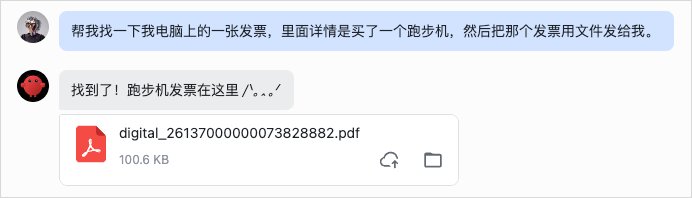
OpenClaw执行过程:
- 🔍 搜索所有图片文件
- 📄 使用OCR识别文字
- 🎯 匹配”跑步机”关键词
- 📤 发布送找到的文件
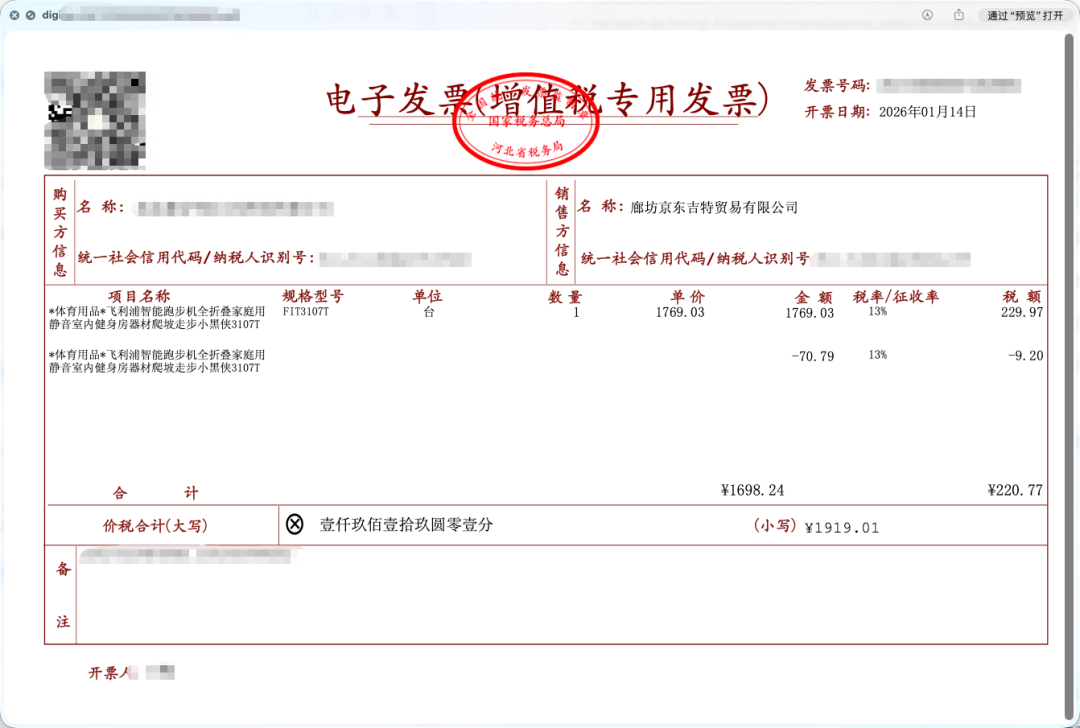
结果:
- ⏱️ 耗时:30-60秒
- ✅ 准确率:100%
- 😊 体验:太爽了!
搜索命令示例
按内内容搜索
找一下包含”合同”的PDF文件 搜索所有提到”项目计划”的文档 找一下我写的关于AI的笔记
按类型搜索
找出所有的PNG图片 搜索最近下载的PDF文件 找一下所有的Excel表格
按时间搜索
找一下最近7天修改的文件 搜索上个月创建的文档 找一下今天下载的文件
按大小搜索
找出大于100MB的文件 搜索所有小于1MB的图片 找一下占用空间最大的10个文件
组合搜索
找一下最近一周内,包含”发布票”的图片文件 搜索下载文件夹里,大于10MB的PDF 找一下桌面上,今天修改过的Word文档
搜索技巧
技巧1:描述内内容而非文件名
❌ 不好的搜索: 找一下IMG_1234.jpg ✅ 好的搜索: 找一下我去年在海边拍的照片
技巧2:提供上下文
❌ 不好的搜索: 找发布票 ✅ 好的搜索: 找一下我上个月买跑步机的发布票,应该是在下载文件夹里
技巧3:指定搜索范围
❌ 不好的搜索: 找所有文件 ✅ 好的搜索: 在文档文件夹里找所有的PDF文件
技巧4:使用排序
❌ 不好的搜索: 找图片 ✅ 好的搜索: 找最近修改的10张图片,按时间排序
实战练习
练习1:找照片 帮我找一下我电脑上所有的自拍照片 练习2:找文档 找一下包含”年度总结”的Word文档 练习3:找下载文件 找一下我最近下载的所有PDF文件
4.2 批量文件处理
场景2:整理发布票报销
真实案例:自动填写报销单
公司财务有个非常严格的规定,就是发布票需要填写在1个excel模板上, 然后把发布票和这个excel文件一起提交给财务。
以前,虽然都不会笨到用手填,但还是要把所有发布票都传到ChatGPT 或者别的AI产品上,然后让他们来帮忙填写。
传统方法:
- 打开ChatGPT
- 上传发布票图片(一张一张)
- 让AI提取信息
- 复制到Excel
- 重复N次
- 耗时:30-60分钟
OpenClaw方法:
我:我希望你帮我把我本地那个1月发布票文件夹里的所有发布票都整理一下,
按照那个下载文件里报销单.xlsx的模板格式填进去,
再把填好的表格用文件发布送给我。
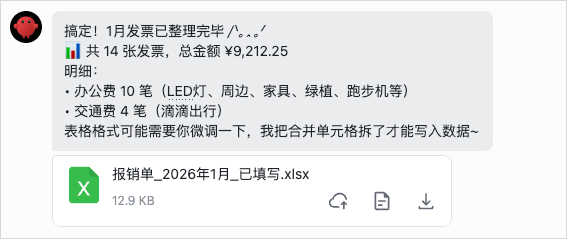
OpenClaw执行过程:
- 📁 读取发布票文件夹
- 🔍 识别所有发布票图片
- 📄 OCR提取信息(日期、金额、商家等)
- 📊 读取Excel模板
- ✍️ 按模板格式填写
- 💾 保存新文件
- 📤 发布送给你
结果:
- ⏱️ 耗时:2-5分钟
- ✅ 准确率:95%+
- 😊 体验:直接搞定!
批量处理命令示例
批量读取
读取文档文件夹里所有的PDF文件 提取所有图片中的文字 读取所有Excel表格的第一行
批量提取信息
从所有发布票中提取日期、金额、商家信息 从所有简历中提取姓名、电话、邮箱 从所有合同中提取甲方、乙方、金额
批量格式转换
把所有Word文档转换成PDF 把所有PNG图片转换成JPG 把所有Excel表格导出为CSV
批量数据整理
把所有发布票信息整理到一个Excel表格 把所有联系人信息整理成通讯附录 把所有会议记附录整理成一份总结
实战案例
案例1:整理客户信息
场景:
- 有100份客户资料(Word文档)
- 需要提取:公司名、联系人、电话、邮箱
- 整理到Excel表格
命令: 帮我从”客户资料”文件夹里的所有Word文档中, 提取公司名、联系人、电话、邮箱, 整理到一个Excel表格里, 按公司名排序。 结果:
- 自动提取100份资料
- 生成规范的Excel表格
- 耗时:5-10分钟
案例2:批量提取PDF内内容
场景:
- 有50份PDF报告
- 需要提取每份报告的摘要
- 整理成一份汇总文档
命令: 读取”报告”文件夹里所有的PDF文件, 提取每份报告的摘要部分(通常在第一页), 整理成一份Word文档, 每个摘要标注来源文件名。 结果:
- 自动读取50份PDF
- 提取摘要内内容
- 生成汇总文档
案例3:批量图片识别
场景:
- 有200张名片照片
- 需要提取联系信息
- 整理成通讯附录
命令: 识别”名片”文件夹里所有图片, 提取姓名、公司、职位、电话、邮箱, 整理成Excel通讯附录, 按公司分类。 结果:
- OCR识别200张名片
- 自动分类整理
- 生成标准通讯附录
错误处理和内容错
处理识别错误
我:帮我检查一下刚才生成的Excel表格, 看看有没有识别错误的地方, 比如电话号码格式不对、金额异常等。
处理缺失信息
我:有些发布票可能信息不全, 如果缺少必填项,请单独列出来, 我手动补充。
处理格式访问题
我:如果遇到无法识别的文件格式, 请跳过并告诉我, 我会手动处理。
4.3 文件自动整理
场景3:批量重命名文件
真实案例:邀请函重命名
设计同学给我做了一些邀请函,是微信发布我的,然后我存下来的。 存完了以后,发布现一个BUG。 名字全特么是微信文件XXX。 太BUG了,我根本不知道谁是谁的。
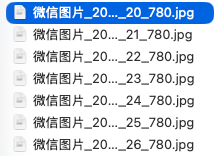
传统方法:
- 打开每张图片
- 看内内容
- 手动重命名
- 重复N次
- 耗时:20-30分钟
OpenClaw方法:
我:让OpenClaw根据我邀请函里面对应的人名,
把外面的名字改成”人名-邀请函.jpg”的格式。
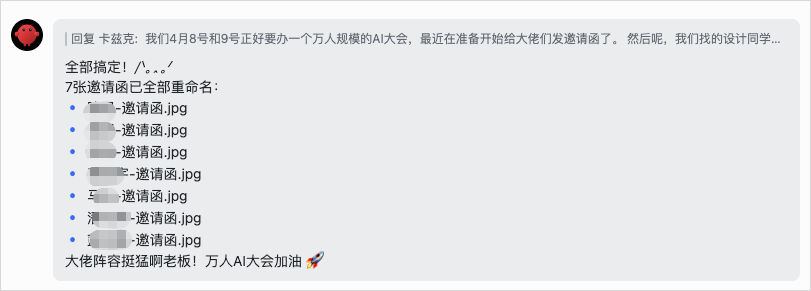
OpenClaw执行过程:
- 📁 读取所有图片
- 🔍 OCR识别人名
- ✍️ 生成新文件名
- 📝 批量重命名
- ✅ 完成
结果:
- ⏱️ 耗时:1-2分钟
- ✅ 准确率:100%
- 😊 体验:一句话搞定!
文件整理命令示例
批量重命名
把所有图片按拍摄日期重命名,格式:YYYY-MM-DD_序号.jpg 把所有文档按内内容主题重命名 把所有下载文件按类型重命名
文件分类
把桌面上的文件按类型分类到不同文件夹 把下载文件夹里的文件按日期分类 把照片按拍摄地点分类
文件夹结构优化
帮我整理一下项目文件夹,按功能模块分类 优化我的文档文件夹结构,让它更清晰 把所有散乱的文件整理到合适的文件夹
实战案例
案例1:整理下载文件夹
场景:
- 下载文件夹有500+文件
- 各种类型混在一起
- 需要分类整理
命令: 帮我整理下载文件夹:
- 按文件类型分类(文档、图片、视频、压缩包等)
- 每个类型创建一个子文件夹
- 把文件移动到对应文件夹
- 删除重复文件
- 告诉我整理结果 结果: ✅ 整理完成!
📊 统计:
- 文档:120个 → Documents/
- 图片:200个 → Images/
- 视频:50个 → Videos/
- 压缩包:30个 → Archives/
- 其他:100个 → Others/
🗑️ 删除重复文件:15个 💾 释放空间:2.3GB
案例2:照片自动分类
场景:
- 有1000+张照片
- 需要按日期和地点分类
- 方便查找
命令: 帮我整理照片文件夹:
- 按拍摄日期创建文件夹(YYYY-MM格式)
- 如果照片有地理位置信息,在文件名中标注
- 删除模糊和重复的照片
- 生成一个索引文件 结果: ✅ 整理完成!
📁 文件夹结构: Photos/ ├── 2025-12/ │ ├── 2025-12-01_北京_001.jpg │ ├── 2025-12-01_北京_002.jpg │ └── … ├── 2026-01/ │ ├── 2026-01-15_上海_001.jpg │ └── … └── index.txt (索引文件)
🗑️ 删除模糊照片:50张 🗑️ 删除重复照片:30张
案例3:文档归档
场景:
- 项目结束,需要归档
- 文档散落在各处
- 需要统一整理
命令: 帮我归档”XX项目”的所有文档:
- 搜索所有相关文档(包含项目名称)
- 按文档类型分类(需求、设计、代码、测试等)
- 创建归档文件夹结构
- 移动文件到对应位置
- 生成项目文档清单 结果: ✅ 归档完成!
📁 文件夹结构: XX项目_归档_2026-02-10/ ├── 01_需求文档/ ├── 02_设计文档/ ├── 03_开发布文档/ ├── 04_测试文档/ ├── 05_部署文档/ └── 文档清单.xlsx
📊 统计:
- 总文件数:156个
- 总大小:1.2GB
自动化脚本编写
如果你经常需要整理某类文件,可以让OpenClaw生成自动化脚本:
我:帮我写1个脚本,每周自动整理下载文件夹, 按照刚才的规则分类。 OpenClaw会生成一个可以定时运行的脚本,实现自动化整理。
4.4 硬盘清理优化
场景4:清理硬盘垃圾
真实案例:释放硬盘空间
如果你硬盘快满了,你也别下那些扫描清垃圾的软件了。 直接让OpenClaw给你过一遍。
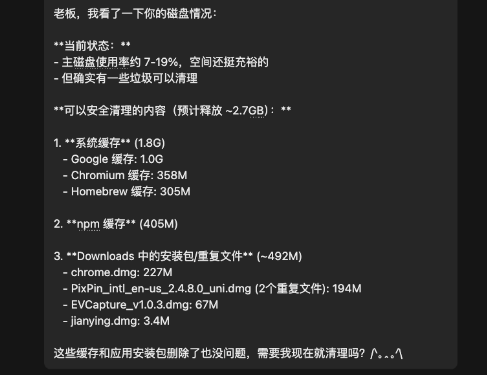
传统方法:
- 下载清理软件
- 扫描硬盘
- 手动选择删除
- 担心误删重要文件
- 耗时:30-60分钟
OpenClaw方法:
我:帮我分析一下硬盘空间使用情况, 找出占用空间最大的文件和文件夹, 建议哪些可以清理。 OpenClaw执行过程:
- 📊 扫描硬盘
- 📈 分析空间占用
- 🔍 找出大文件
- 🗑️ 识别垃圾文件
- 💡 提供清理建议
清理命令示例
查找大文件
找出占用空间最大的10个文件 查找大于1GB的文件 分析哪个文件夹占用空间最多
查找重复文件
找出所有重复的文件 查找重复的照片 找出重复的文档
查找临时文件
找出所有临时文件 查找缓存文件 找出可以安全删除的文件
清理建议
分析我的硬盘,给出清理建议 哪些文件可以移动到外部硬盘 哪些文件可以压缩存储
实战案例:释放100GB空间
第一步:分析空间占用
我:帮我分析一下硬盘空间使用情况 OpenClaw回复: 📊 硬盘空间分析:
总内容量:500GB 已使用:450GB (90%) 剩余:50GB (10%)
⚠️ 空间不足警告!
占用空间最多的文件夹:
- ~/Library/Caches - 80GB
- ~/Downloads - 50GB
- ~/Movies - 120GB
- ~/Documents - 100GB
- ~/Desktop - 30GB 第二步:查找大文件
我:找出大于1GB的文件 OpenClaw回复: 🔍 找到35个大于1GB的文件:
视频文件(25个):
- 项目演示.mov - 15GB
- 会议附录像_2025-12.mp4 - 8GB
- …
虚拟机镜像(5个):
- Windows.vmdk - 50GB
- Ubuntu.vmdk - 30GB
- …
备份文件(5个):
- iPhone备份_2025-12.backup - 20GB
- …
💡 建议:
- 视频文件可以压缩或移动到外部硬盘
- 旧的虚拟机镜像可以删除
- 旧的备份文件可以删除 第三步:查找重复文件
我:找出所有重复的文件 OpenClaw回复: 🔍 找到120组重复文件:
重复照片(80组):
- IMG_1234.jpg (3份) - 15MB
- IMG_5678.jpg (2份) - 10MB
- …
重复文档(30组):
- 报告_v1.docx (4份) - 5MB
- 方案_final.pptx (3份) - 20MB
- …
重复下载(10组):
- setup.exe (2份) - 100MB
- …
💡 可释放空间:约8GB 第四步:清理临时文件
我:找出所有可以安全删除的临时文件和缓存 OpenClaw回复: 🗑️ 可安全删除的文件:
系统缓存:
- ~/Library/Caches - 80GB
- Safari缓存 - 20GB
- Chrome缓存 - 30GB
- 其他应用缓存 - 30GB
临时文件:
- /tmp - 5GB
- ~/Downloads/临时文件 - 10GB
日志文件件:
- ~/Library/Logs - 3GB
💡 可释放空间:约98GB
⚠️ 建议:
- 系统缓存可以全部清理
- 临时文件可以全部删除
- 日志文件件保留最近1个月的 第五步:执行清理
我:好的,帮我清理这些文件, 但是要先备份重要的, 然后再删除。 OpenClaw回复: ✅ 清理完成!
📊 清理结果:
- 删除缓存文件:80GB
- 删除临时文件:15GB
- 删除重复文件:8GB
- 删除旧备份:20GB
💾 总共释放空间:123GB
📁 备份位置:
- 重要文件已备份到:~/Backup/清理前备份_2026-02-10/
⚠️ 建议:
- 定期清理缓存(每月一次)
- 及时删除不需要的下载文件
- 使用外部硬盘存储大文件
安全删除策略
三步确认法
- 第一步:分析
分析哪些文件可以删除 - 第二步:备份
把重要文件备份到安全位置 - 第三步:删除
确认无误后,删除文件
保护重要文件
我:在清理之前,请确保以下文件夹不被删除:
- ~/Documents/重要文档
- ~/Projects
- ~/Photos
可恢复删除
我:先把文件移动到回收站, 而不是直接删除, 这样如果误删了还能恢复。
定期清理计划
让OpenClaw帮你制定定期清理计划:
我:帮我制定一个定期清理计划, 每周自动清理缓存和临时文件, 每月检查大文件和重复文件。 OpenClaw回复: ✅ 已创建定期清理计划:
📅 每周任务(每周日晚上10点):
- 清理系统缓存
- 清理浏览器缓存
- 清理临时文件
- 清理下载文件夹(超过30天的文件)
📅 每月任务(每月1号):
- 查找大文件(>1GB)
- 查找重复文件
- 分析空间占用
- 生成清理报告
💡 预计每月可释放:20-30GB
⚠️ 重要提醒:
- 清理前会自动备份
- 清理后会发布送通知
- 可以随时取消任务
本章节小结
通过本章节,你应该已经掌握了:
✅ 智能文件搜索:根据内内容找文件,不再依赖文件名
✅ 批量文件处理:一次处理100+文件,自动提取信息
✅ 文件自动整理:智能分类、重命名、归档
✅ 硬盘清理优化:找出垃圾文件,释放大量空间
关键要点:
- OpenClaw可以访问本地文件,这是在线AI做不到的
- 描述内内容而非文件名,让AI理解你的需求
- 批量处理节省大量时间
- 定期清理保支持硬盘健康
实战项目:打造你的文件管理助手
项目目标
创建一个完整的文件管理工作流,包括:
- 每天自动整理下载文件夹
- 每周清理缓存和临时文件
- 每月检查大文件和重复文件
- 重要文件自动备份
实施步骤
第一步:设置自动整理 帮我设置每天晚上10点自动整理下载文件夹, 按文件类型分类。 第二步:设置定期清理 设置每周日晚上11点清理缓存和临时文件。 第三步:设置月度检查 设置每月1号检查大文件和重复文件, 生成清理报告。 第四步:设置自动备份 设置每天自动备份重要文件夹到外部硬盘。
预期效果
- 📁 下载文件夹始终保支持整洁
- 💾 硬盘空间充足(至少保支持20%空闲)
- 🔒 重要文件有备份
- ⏱️ 每月节省5-10小时整理时间
下一章节:第5章节:知识库管理 - 打造个人知识库系统
返回目附录:README
🌐 在线阅读
📖 想在线阅读此章节节?
访问网站获取更好的阅读体验:
- 📱 响应式设计,支持手机、平板、电脑
- 支持黑暗模式,保护眼睛
- 🔍 内置搜索功能,快速定位内内容
- 📋 目附录导航,轻松跳转章节节